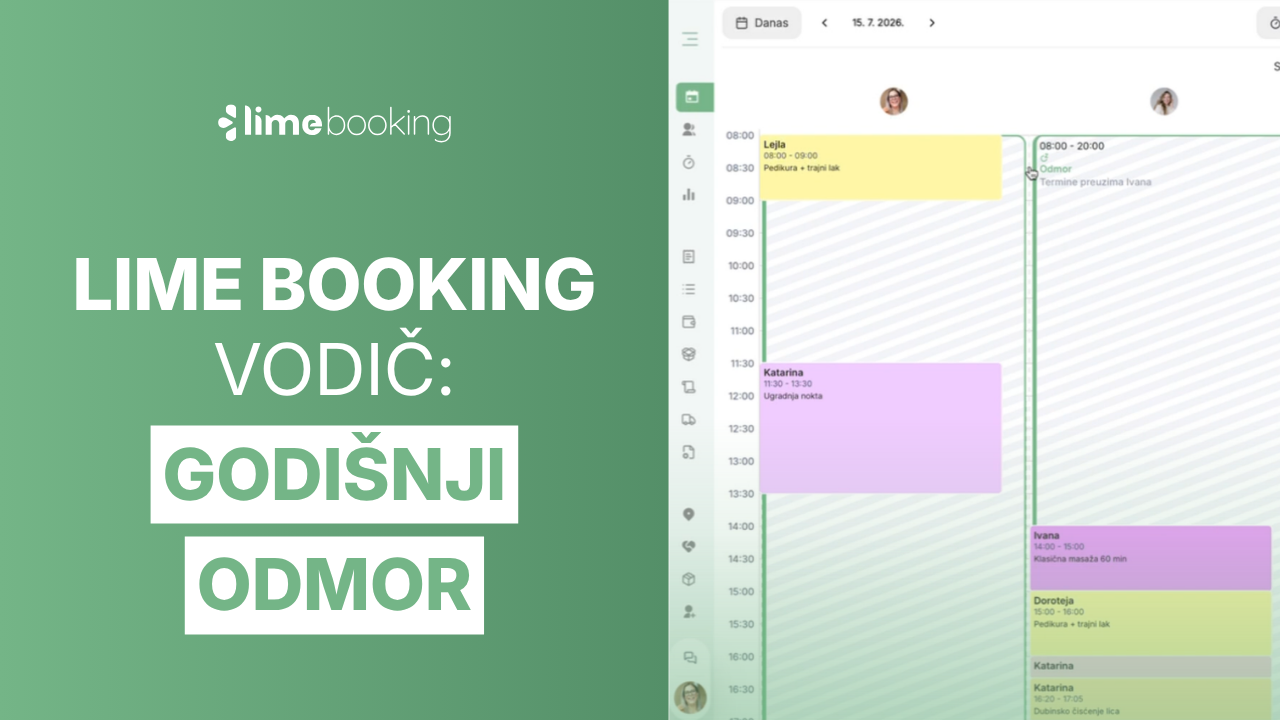
Kako dodati godišnji odmor u Lime Bookingu

Leto je vreme godišnjih odmora. Saznajte kako u Lime Bookingu u nekoliko klikova unesete godišnji odmor i automatski blokirate termine tokom odsustva.
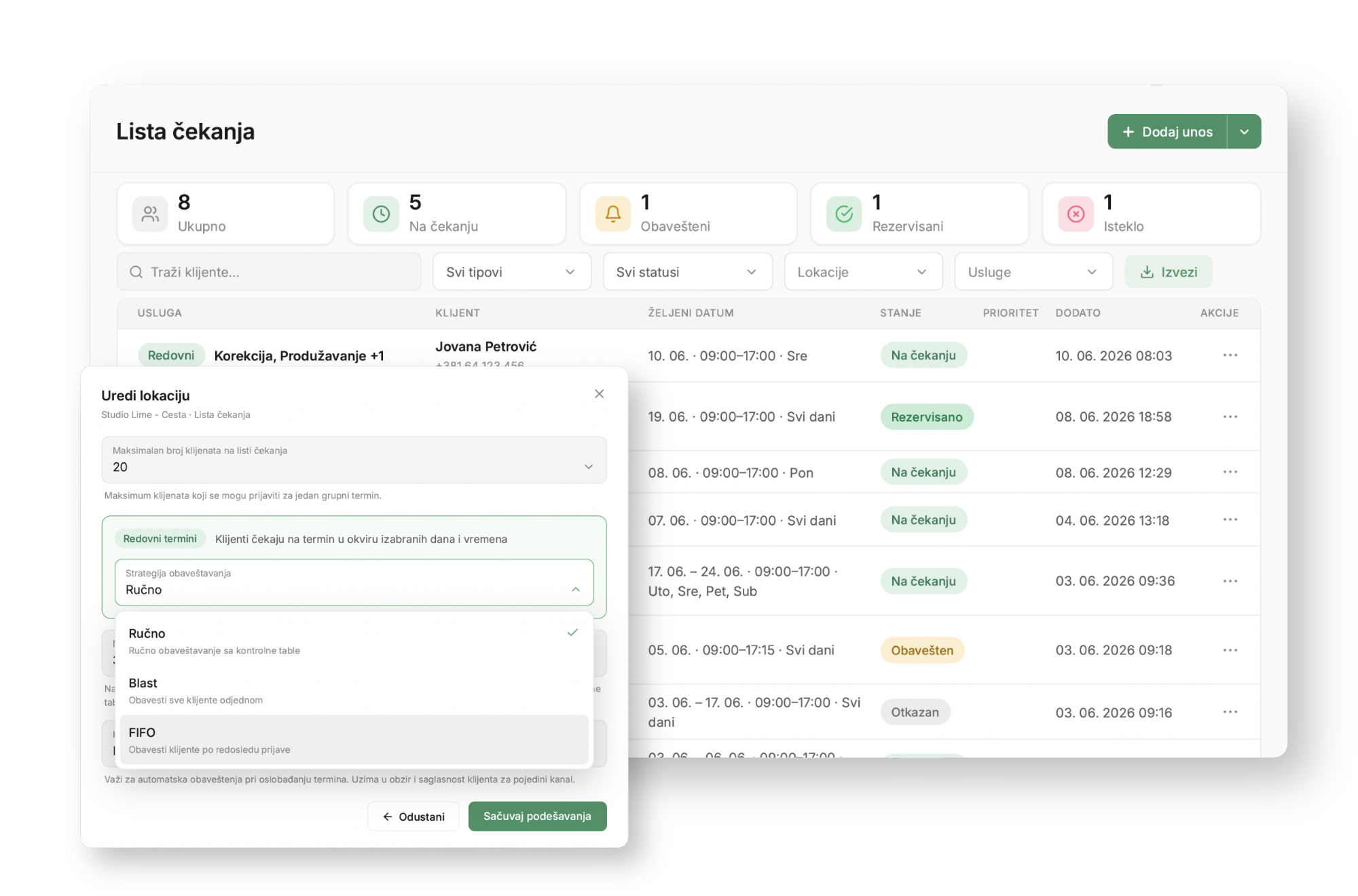
Leto je vreme godišnjih odmora, pa je važno da i raspored vašeg salona bude ažuriran. Ako godišnje odmore ne unesete na vreme, klijenti će i dalje moći da zakazuju termine u periodu kada vas ili vaših zaposlenih nema, što može dovesti do dodatnog pomeranja termina i nepotrebne administracije.

U Lime Bookingu godišnje odmore možete uneti brzo i jednostavno.

Nakon što sačuvate odsustvo, aplikacija će automatski blokirati termine u izabranom periodu, kako klijenti ne bi mogli da zakazuju u vreme odsustva zaposlenih.

Kako dodati godišnji odmor?

Dodavanje godišnjeg odmora traje svega nekoliko trenutaka:

  1. Otvorite Rasporedi rada i izaberite karticu Odmor.
  2. Kliknite Dodaj odsustvo.
  3. Izaberite lokaciju i zaposlenog.
  4. Odredite period godišnjeg odmora.
  5. Označite da pauza traje ceo dan i kao tip pauze izaberite Odmor.
  6. Po želji unesite napomenu.
  7. Kliknite Sačuvaj.

Nakon čuvanja, svi termini u izabranom periodu biće automatski blokirani, čime se sprečava zakazivanje tokom odsustva zaposlenih.

Više od godišnjih odmora

Ova funkcionalnost nije namenjena samo godišnjim odmorima. Na isti način možete uneti i:

  • pauze,
  • bolovanja,
  • kraća odsustva tokom radnog dana,
  • druge interne događaje.

Sve pauze i odsustva možete lako pregledati i filtrirati prema lokaciji, zaposlenom, tipu pauze ili vremenskom periodu.

Pogledajte kratak video vodič

Jelena je pripremila kratak video vodič u kojem vam korak po korak pokazuje kako da unesete godišnji odmor u Lime Bookingu.

Često postavljana pitanja

1. Da li klijenti mogu da zakažu termin dok je zaposleni na godišnjem odmoru?

Ne. Nakon što sačuvate godišnji odmor, Lime Booking automatski blokira sve termine u izabranom periodu, pa klijenti u tom periodu ne mogu da zakažu.

Da. Osim godišnjeg odmora možete uneti pauze, bolovanja, kraća odsustva tokom radnog dana i druge interne događaje.

Da. Prilikom unosa birate lokaciju i konkretnog zaposlenog, pa odsustvo važi samo za njega.

Da. Ako odsustvo ne važi ceo dan, nemojte označiti opciju »ceo dan« i podesite željeni vremenski okvir — idealno za kraće pauze tokom radnog dana.

Sve pauze i odsustva možete da pregledate i filtrirate prema lokaciji, zaposlenom, tipu pauze ili vremenskom periodu, što omogućava brz uvid u dostupnost tima.
Picture of Marcel

Marcel

Drugi postovi